断捨離 MacでWindowsを動かして、自作PCを断捨離候補に
oittuer
nanshiki style
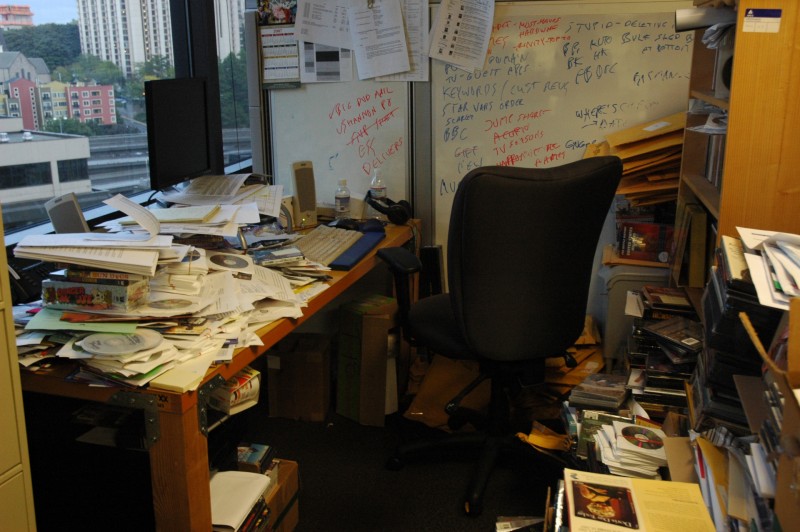
Macで作業していると、気づいたら画面がウィンドウだらけになっていませんか?
ブラウザで調べ物をする。
Excelやスプレッドシートに入力する。
メールやチャットを確認する。
ブログや副業の作業をする。
複数のアプリを同時に使っていると、目的のウィンドウを探すだけで時間がかかります。
特にMacBookのような小さい画面では、作業スペースがすぐに足りなくなります。
そんなときに便利なのが、Macの仮想デスクトップ です。
仮想デスクトップを使えば、作業ごとに画面を分けて、必要なアプリを整理できます。
Apple公式でも、Macのデスクトップが開いているアプリのウィンドウで散らかる場合、Mission Controlで追加デスクトップ、つまりSpacesを作成して整理できると案内されています。
Macの仮想デスクトップの使い方、Mission Controlの開き方、デスクトップ切り替えのショートカット、作業効率が上がる使い分け例を初心者向けに解説します。
Macで作業していると、いつの間にか画面がごちゃごちゃします。
たとえば、以下のような状態です。
この状態になると、目的のウィンドウを探すだけで時間がかかります。
作業をしているつもりでも、実際には
ウィンドウ探しに時間を取られている
ことがあります。
これはかなりもったいないです。
作業効率化というと、高価なアプリやガジェットを思い浮かべるかもしれません。
でも、まずはMac標準の機能を使って、画面を整理するだけでも効率は上がります。
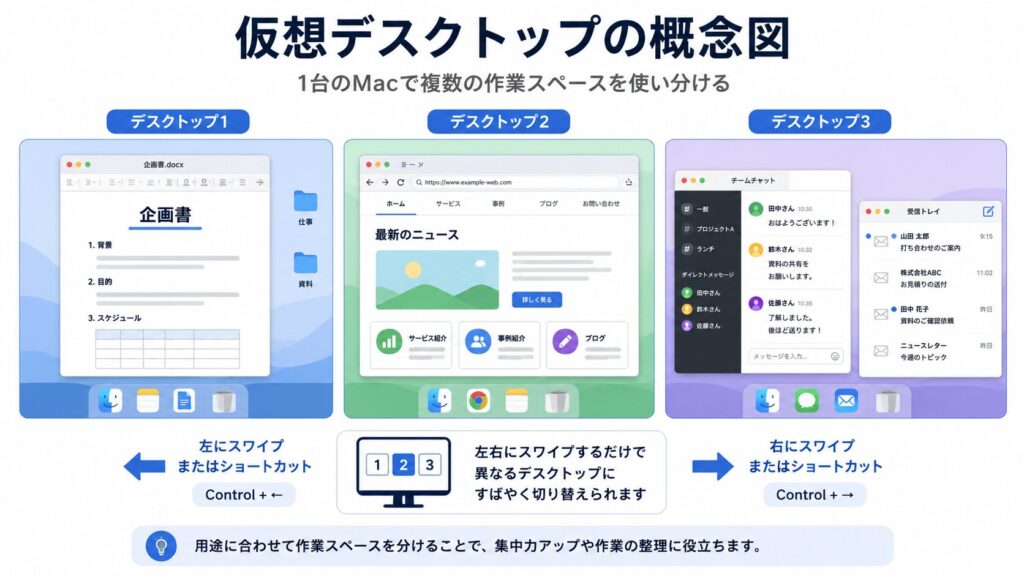
Macの仮想デスクトップとは、1つの画面の中に複数の作業スペースを作れる機能です。
Macでは、この追加デスクトップを Spaces と呼びます。
たとえば、以下のように分けられます。
実際の机で、作業ごとに場所を分けるようなイメージです。
書類を書く場所。
調べ物をする場所。
メールを確認する場所。
副業の作業をする場所。
これをMacの画面上で分けられるのが、仮想デスクトップです。
部屋が散らかっていると集中しにくいように、Macの画面がウィンドウだらけでも集中力は落ちます。
仮想デスクトップは、Macの中を片付けるための基本機能とも言えます。

仮想デスクトップを使うには、まず Mission Control を開きます。
Mission Controlは、開いているウィンドウやデスクトップを一覧で確認できる機能です。
開き方はいくつかあります。
MacBookやMagic Trackpadを使っている場合は、トラックパッドを3本指または4本指で上にスワイプします。
これでMission Controlが開きます。
キーボードでは、Mission Controlキー、またはF3キーで開けます。
キーボードの設定によっては、fnキーと一緒に押す必要がある場合もあります。
設定によっては、control + ↑ でもMission Controlを開けます。
うまく動かない場合は、システム設定でショートカットを確認してください。
現在のmacOSでは「システム設定」と表示されます。
古いmacOSでは「システム環境設定」と表示される場合があります。
Mission Controlを開いたら、画面上部にデスクトップの一覧が表示されます。
ここが Spacesバー です。
Macで仮想デスクトップを増やす手順は以下です。
Apple公式でも、Mission Controlに入ったあと、Spacesバーの追加ボタンをクリックするとスペースを作成できると案内されています。なお、作成できるスペースは最大16個です。
ただし、最初からたくさん作る必要はありません。
おすすめは、まず 3つ くらいです。
増やしすぎると、どこに何を置いたか分からなくなります。
使わなくなったデスクトップは削除できます。
手順は以下です。
Apple公式でも、Mission Controlを開き、Spacesバーで削除したいスペースにポインタを置いて削除ボタンをクリックする方法が案内されています。削除したスペースに開いていたウィンドウは別のスペースに移動します。
作りすぎたと感じたら、減らして大丈夫です。
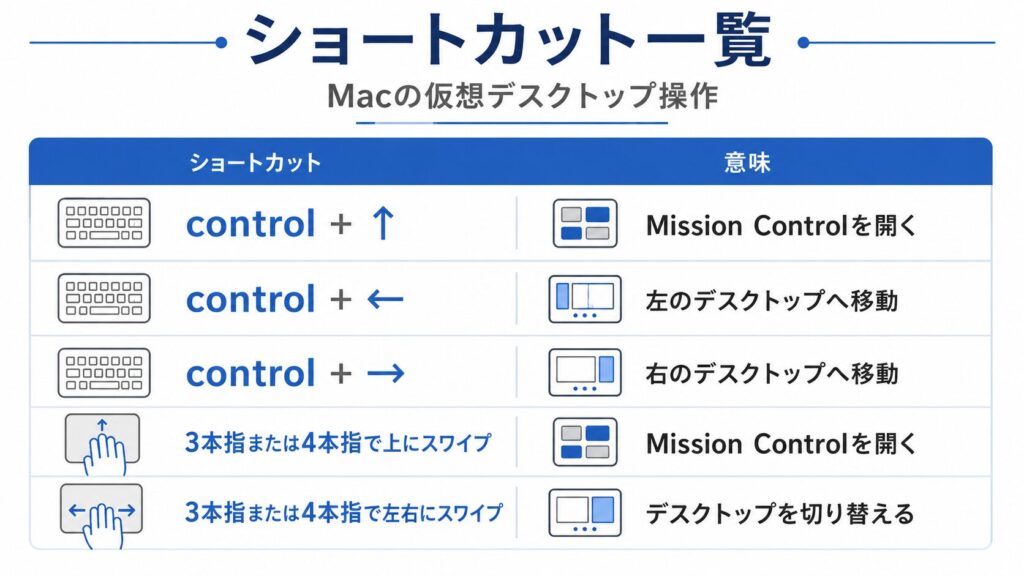
仮想デスクトップは、切り替えがスムーズだとかなり便利です。
主な切り替え方法は以下です。
| 操作 | 内容 |
|---|---|
| トラックパッドで左右にスワイプ | デスクトップを左右に移動 |
| control + ← / → | 左右のデスクトップへ移動 |
| Mission Controlから選択 | 一覧から選んで移動 |
Apple公式でも、トラックパッドなら3本指または4本指で左右にスワイプ、Magic Mouseなら2本指でスワイプ、キーボードならControlキー+左右矢印キーでスペースを移動できると案内されています。
個人的には、control + ← / → を覚えるとかなり便利です。
手をキーボードから離さずに作業場所を切り替えられるので、作業の流れが止まりにくくなります。
よく使うアプリは、特定のデスクトップに固定できます。
たとえば、
のように決めておくと、毎回探す手間が減ります。
手順は以下です。
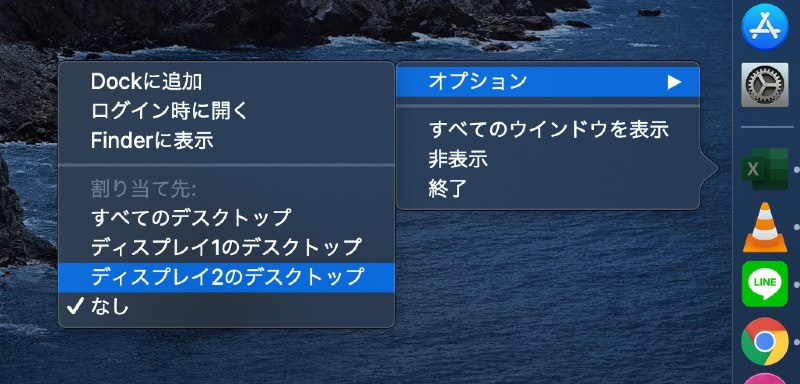
Apple公式でも、Dock上のアプリアイコンをControlクリックし、「Options」から「Assign To」を選ぶことで、アプリを特定のスペースに割り当てられると案内されています。
この設定をしておくと、アプリが毎回同じ場所で開きやすくなります。

仮想デスクトップは、増やせば便利というものではありません。
大事なのは、用途ごとに分けること です。
私なら、以下のように分けるのがおすすめです。
一番よく使う作業場所です。
ここには、今集中しているメイン作業だけを置きます。
たとえば、
などです。
ここに余計なアプリを置かないことで、集中しやすくなります。
2つ目は、調べ物用です。
ブログを書くときや副業作業をするときは、ブラウザで調べ物をすることが多いです。
メイン作業とブラウザを同じ画面に置くと、ウィンドウが重なって見づらくなります。
そこで、調べ物用のブラウザは別デスクトップに分けます。
たとえば、ブログを書くときは、
にすると使いやすいです。
メールやチャットは、便利ですが集中を奪いやすいです。
通知が来るたびに見ていると、作業が進みません。
そのため、メールやチャットは別デスクトップに分けておくのがおすすめです。
見たいときだけ切り替えて確認する。
これだけでも集中しやすくなります。
副業やブログをしている人は、専用のデスクトップを作ると便利です。
たとえば、
などを使う場合、メイン作業と分けておくと整理しやすくなります。
私の場合、eBay作業なら、
を分けておくと作業しやすいです。
ブログ作業なら、
を分けると、画面が散らかりにくくなります。

仮想デスクトップは便利ですが、使い方を間違えると逆に迷います。
注意点は以下です。
最初は3つくらいで十分です。
慣れてきたら、必要に応じて増やせば大丈夫です。
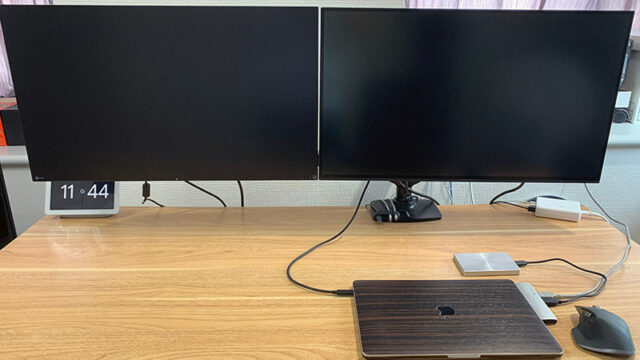
仮想デスクトップは、MacBook単体でも便利です。
ただ、長時間作業するなら外部モニターとの併用もかなり効果的です。
外部モニターがあると、物理的に表示領域が広がります。
仮想デスクトップは、作業場所を分けられます。
つまり、
という役割です。
両方を組み合わせると、仕事・副業・ブログ作業の効率はかなり上がります。
Macの画面がウィンドウだらけになると、作業効率は落ちます。
目的のウィンドウを探す時間が増えるからです。
そんなときは、Macの仮想デスクトップを使うと便利です。
仮想デスクトップを使えば、
というメリットがあります。
作業効率化というと、特別なアプリや高価なガジェットを買うことを考えがちです。
でも、まずはMac標準機能のMission Controlと仮想デスクトップを使うだけでも、かなり変わります。
部屋を片付けるのと同じように、Macの画面も整理する。
これだけで、仕事や副業、ブログ作業が進めやすくなります。